
Tento článek byl automaticky přeložen z angličtiny pomocí umělé inteligence. Vzhledem k tomu, že překlady generované umělou inteligencí mohou obsahovat chyby, původní anglický text má přednost v případě jakýchkoli nesrovnalostí.
Konzole Life Fitness Discover SI, SI-TV, SE, SE3, SE3HD, ST a Cybex R Series 70T umožňují (znovu) kalibrovat dotykovou obrazovku, pokud by kalibrace byla mírně nepřesná. V některých případech však může být kalibrace natolik nepřesná, že není možné používat dotykovou obrazovku normálně prsty a pokusit se přejít do nabídky Systémové možnosti pro provedení skutečné rekalibrace.
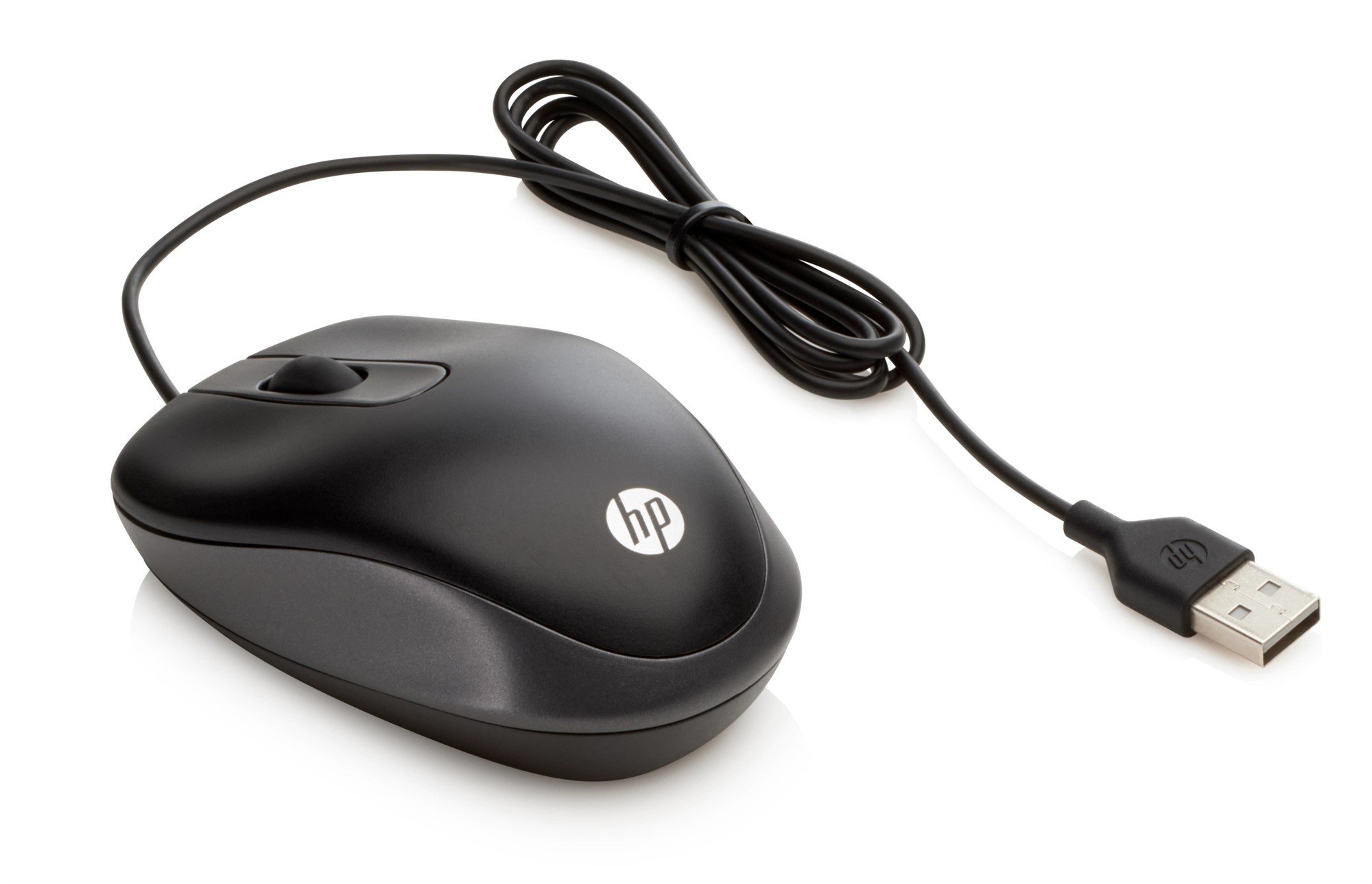
V těchto případech lze jako alternativní metodu použít USB myš k rekalibraci dotykové obrazovky.
POZNÁMKA: Konzole Discover SE4 a Symbio používají jinou technologii dotykové obrazovky, a proto není nutné je rekalibrovat.
Pokyny podle typu konzole
1. SE3, SE3HD, ST, 70T se zeleným uživatelským rozhraním
(Verze softwaru 4.21.xx a novější)
2. SE3, SE3HD, ST, 70T s oranžovým uživatelským rozhraním
(Verze softwaru 4.09.xx až 4.20.xx)
3. SE, SI a SI-TV
Potřebné nástroje
- USB myš pro PC
1. SE3, SE3HD, ST, 70T se zeleným uživatelským rozhraním
(Verze softwaru 4.21.xx a novější)
2. SE3, SE3HD, ST, 70T s oranžovým uživatelským rozhraním
(Verze softwaru 4.09.xx až 4.20.xx)
Krok 1. Připojte PC myš do externího USB portu na čtecím stojanu konzole:
Krok 2: Jakmile je myš rozpoznána, na obrazovce se objeví kurzor. Pomocí myši navigujte a levým tlačítkem vyberte Přejít na tréninky :
Krok 3: Jakmile se dostanete na obrazovku tréninků, použijte levé tlačítko myši k zadání sekvence " Levý horní roh, Pravý horní roh, Levý horní roh, Pravý horní roh " pro vstup do diagnostiky zobrazené níže. Pomocí myši vyberte Konfigurace , poté Konfigurace dotykové obrazovky :
Krok 4: Pomocí myši vyberte Dotkněte se pro kalibraci .
Krok 5: Tím se inicializuje proces kalibrace dotykové obrazovky. MUSÍTE se dotknout obrazovky, nepoužívejte myš k dotyku bodů:
-
Na dolní levé části obrazovky se objeví červený bod, dotkněte se a podržte zelený bod na obrazovce po dobu 2 sekund. Po uvolnění se bod změní na červený.
-
Další zelený bod se objeví v pravém horním rohu, dotkněte se a podržte zelený bod po dobu 2 sekund. Po uvolnění se bod změní na červený a vrátí se do nabídky kalibrace.
Krok 6: Po dokončení procedury kalibrace dotykové obrazovky můžete USB myš odpojit a dotyková obrazovka by měla reagovat normálně. Vraťte se na hlavní obrazovku a proces je dokončen.