
이 문서는 인공지능을 사용하여 영어에서 자동 번역되었습니다. 인공지능 생성 번역에는 오류가 있을 수 있으므로, 불일치가 발생할 경우 원본 영어 텍스트가 우선합니다.
여러 Life Fitness 제품은 소프트웨어 업데이트 또는 기타 용도로 USB 메모리 스틱(일명 thumb drive, flash drive, pen drive) 또는 SD 카드와 같은 플래시 메모리 장치를 연결할 수 있도록 지원합니다.
아래 정보는 콘솔 및 플래시 메모리 장치별로 정확한 지원 내용을 나타냅니다.
콘솔과의 올바른 기능을 보장하려면 잘 알려진 브랜드의 플래시 드라이브를 사용하는 것이 이상적이며, 드라이브를 쓰기 보호할 수 있는 기능이 있어야 합니다. USB 플래시 드라이브의 경우 데이터 전송 LED가 있는 버전을 사용하는 것을 권장합니다.
USB 메모리 스틱
USB 메모리 스틱은 일반적으로 콘솔 또는 기타 장치(서버, 튜너)의 소프트웨어를 업데이트하는 데 사용됩니다.
콘솔은 일반적으로 부품이나 커버를 제거하지 않고 접근할 수 있는 전면 USB 포트를 가지고 있습니다.
튜너는 일반적으로 콘솔 뒷면을 통해 접근할 수 있는 튜너 PCB에 USB 포트를 가지고 있습니다. 많은 경우 튜너는 콘솔 업데이트 프로세스를 통해 업데이트할 수 있습니다.
| 제품 | USB 포트 유형 | USB 속도 유형 지원 | 최대 USB 메모리 크기 | 지원 파일 시스템 |
|---|---|---|---|---|
| Symbio 콘솔 | USB A | USB 2.x/3.x | ? | FAT, FAT32, NTFS |
| Discover SE4 콘솔 | USB A | USB 2.x/3.x | ? | FAT, FAT32, NTFS |
| Discover SE3HD/ SE3/ ST/ 70T 콘솔 | USB A | USB 2.x/3.x | ? | FAT, FAT32, NTFS |
| SL 콘솔 | USB A | USB 2.x/3.x | ? | FAT, FAT32, NTFS |
| X 콘솔 | USB A | USB 2.x/3.x | ? | FAT, FAT32, NTFS |
| C/50L 콘솔 | USB A | USB 2.x/3.x | ? | FAT, FAT32, NTFS |
| TFT 2.0 콘솔 | USB Micro | ? | ? | ? |
| ICG MyRide 서버 | ? | ? | ? | ? |
| ICG Connect 시스템 서버 | ? | ? | ? | ? |
| 튜너 | USB A | USB 2.x/3.x | ? | ? |
- 참고: Amazon의 공식 삼성 스토어 또는 Staples, Best Buy와 같은 물리적 매장과 같은 신뢰할 수 있는 판매자로부터 구매하십시오. 드라이브가 신뢰할 수 없거나 위조되어 문제가 발생할 수 있으므로 제3자 리셀러는 피하십시오. 콘솔 USB 드라이브 커버에 걸리지 않는 슬림한 USB 플래시 드라이브가 이상적입니다(아래 이미지 참조).
SD 카드
SD 카드는 주로 콘솔 복구 소프트웨어를 콘솔에 적용하는 데 사용됩니다.
| 제품 | SD 포트 유형 | 최대 SD 메모리 크기 | 지원 파일 시스템 |
|---|---|---|---|
| Symbio 콘솔 | Micro SD | ? | ? |
| Discover SE4 콘솔 | Micro SD | ? | ? |
| Discover SE3HD/ SE3/ ST/ 70T 콘솔 | SD | ? | ? |
| TFT 2.0 콘솔 | Micro SD | ? | ? |
파일 시스템
각 플래시 장치(또는 하드 드라이브)는 파일 시스템과 파티션으로 설정되어야 합니다. 이는 일반적으로 플래시 메모리를 포맷할 때 선택됩니다. 당사 제품은 특정 파일 시스템만 작동합니다.
| 파일 시스템 이름 | 최대 지원 플래시 메모리 크기 | 설명 |
|---|---|---|
| FAT (FAT16) | 4GB | - |
| FAT32 | 32GB-8TB^ | - |
| exFAT | 없음 | 당사 제품에서는 작동하지 않습니다!!!! |
| NTFS | ? | - |
^FAT32는 최대 8TB까지의 대형 USB 플래시 드라이브에 사용할 수 있지만, Windows 그래픽 운영 체제는 32GB까지만 포맷을 지원하므로 대부분의 사용자는 이 크기까지만 포맷할 수 있습니다. 더 큰 플래시 드라이브를 사용하는 경우 Windows는 자동으로 32GB 파일 시스템 크기와 파티션으로 포맷합니다. 다른 운영 체제(Linux 등)는 FAT32를 최대 8TB까지 지원할 수 있습니다.
하드웨어 품질 및 옵션
품질
플래시 메모리 하드웨어 장치의 품질은 다양할 수 있다는 점을 기억하십시오. 일부 하드웨어는 간헐적으로 작동하거나 전혀 작동하지 않을 수 있습니다. 또한 하드웨어가 시간이 지남에 따라 열화될 가능성도 있습니다.
항상 잘 알려진 브랜드(예: SanDisk)의 플래시 메모리 하드웨어를 구매하고 이름 없는 브랜드를 피하십시오. 이는 당사 콘솔과의 조합에서 문제가 발생할 위험을 줄여줍니다.
사용
플래시 드라이브를 데이터 업로드 및 다운로드에 더 많이 사용할수록 더 빨리 열화됩니다. 플래시 드라이브가 쓰기 보호되지 않은 경우, 연결된 외부 장치가 플래시 드라이브의 파일을 실수로 조작하거나 손상시킬 수 있습니다. 가능한 경우 쓰기 보호된 플래시 드라이브를 사용하십시오. 플래시 드라이브가 작동하지 않거나 제대로 작동하지 않는 경우 파일을 제거하고 다시 업로드하거나 드라이브를 완전히 포맷한 후 파일을 다시 추가해 보십시오.
LED
데이터 전송 LED가 있는 USB 메모리 스틱을 사용하는 것이 이상적입니다. 이를 통해 데이터가 전송되고 있음을 시각적으로 확인할 수 있습니다.
참고: 일부 USB 스틱 브랜드 및 모델은 LED를 포함한다고 표시하지만, 이는 데이터 전송을 나타내는 것이 아니라 연결 시 깜박이는 용도로만 사용됩니다. 구매 시 이를 확인하십시오.

쓰기 보호
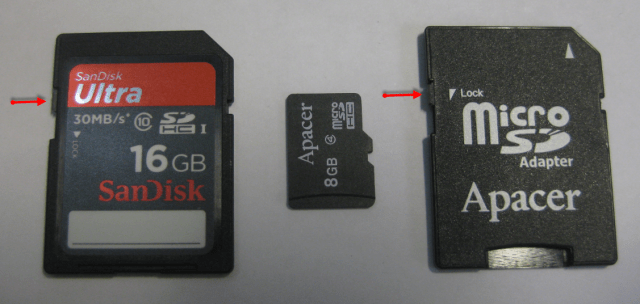
데이터 전송 중 Android 시스템(당사 터치스크린 콘솔에서 사용됨)은 USB 플래시 메모리 장치에 쓰기를 수행하는 경향이 있으므로, 쓰기를 방지하는 USB 드라이브와 SD 카드를 사용할 수 있습니다. SD 카드는 일반적으로 내장된 기계식 마이크로 스위치를 통해 이 기능을 포함하고 있습니다. USB 스틱은 사양에 이 기능이 명시되어 있어야 합니다. MicroSD 카드는 이 기능이 없으며 SD 카드 어댑터를 사용하는 경우에만 가능합니다.
다음 기사를 참조하십시오: Cybex 소프트웨어 업데이트를 위한 USB 플래시 드라이브 선택